
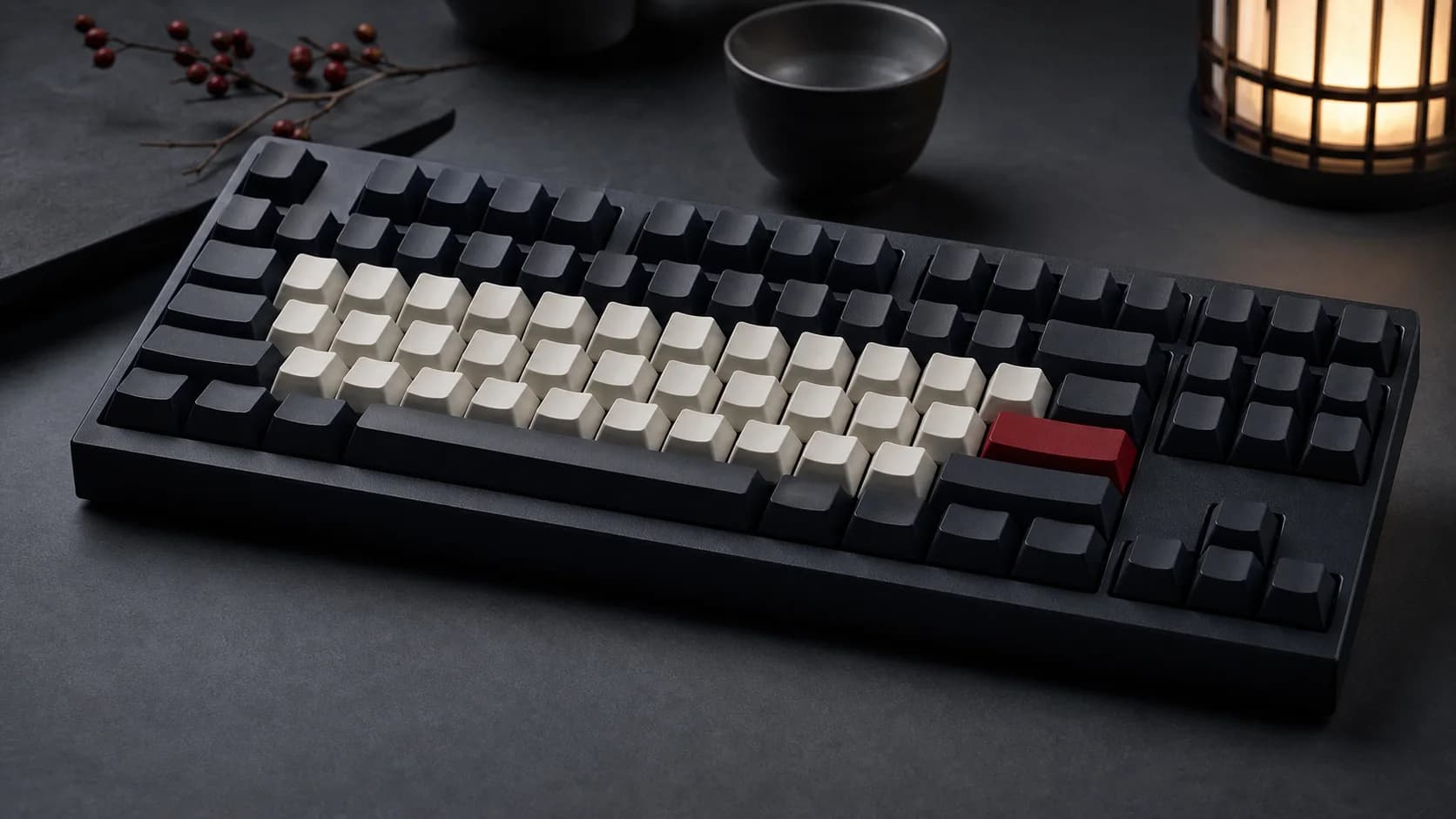
Pierwsze spotkanie z koreańską klawiaturą wygląda podejrzanie: naciskasz trzy osobne znaki, a ekran pakuje je w jeden kwadrat. To prawidłowe zachowanie. Hangeul zapisuje litery w blokach sylabowych, więc metoda wprowadzania składa je za ciebie zgodnie z kolejnością.
Odpowiedź wprost
Na telefonie i komputerze dodaj język koreański oraz wybierz układ 2-set, nazywany też 2-beolsik. Apple opisuje go jako domyślną metodę Hangeul w macOS: samogłoski są po prawej stronie klawiatury, spółgłoski po lewej. Tego samego ogólnego układu uczą się najczęściej początkujący na innych urządzeniach.
Nie kupuj osobnego sprzętu. Systemy Apple, Android i Windows obsługują dodatkowe źródła wprowadzania. Na początku korzystaj z podglądu klawiatury ekranowej albo wydrukowanej mapy. Po kilkuset krótkich słowach palce zaczną pamiętać położenie.
Dlaczego litery składają się w kwadraty
National Institute of Korean Language opisuje Hangeul jako pismo fonemiczne: ma litery dla spółgłosek i samogłosek, lecz łączy je w jednostki sylabowe. W bloku może znaleźć się dźwięk początkowy, samogłoska i końcowa spółgłoska.
Przykład:
한글
hangeul
alfabet koreański
Pierwszy blok składa się z początkowej spółgłoski, samogłoski i końcowej spółgłoski. Drugi działa podobnie. Wpisujesz składniki po kolei; system ustawia je w odpowiednim miejscu.
Jeśli kolejność jest zła, blok także będzie zły. Klawiatura nie zgaduje zamierzonego słowa na podstawie polskiej wymowy.
Układ 2-beolsik bez wkuwania całej mapy
Zacznij od zasady przestrzennej:
- lewa strona: przede wszystkim spółgłoski;
- prawa strona: samogłoski;
- górny rząd zawiera część liter wymagających klawisza Shift dla form podwójnych lub złożonych;
- spacja kończy słowo, a backspace cofa wpis według zachowania danego systemu.
Nie ucz się dwudziestu klawiszy jako abstrakcyjnych par. Pisz grupami.
Grupa 1: proste sylaby
가
ga
sylaba „ga”
나
na
sylaba „na”
다
da
sylaba „da”
W każdej parze najpierw wpisujesz spółgłoskę, potem samogłoskę. System tworzy blok.
Grupa 2: początkowe nieme miejsce
아
a
sylaba „a”
Samogłoska w bloku potrzebuje pozycji początkowej, więc wpisujesz najpierw odpowiednią literę niemą w tej pozycji, a potem samogłoskę. To nie jest dodatkowy dźwięk.
Grupa 3: końcowa spółgłoska
밥
bap
ryż / posiłek
Trzecia litera trafia na dół bloku jako batchim. Wpisuj ją dopiero po spółgłosce początkowej i samogłosce.
Jak włączyć klawiaturę na iPhonie lub iPadzie
Według bieżących przewodników Apple dla iPhone'a i iPada przejdź do Ustawień, wybierz Ogólne, następnie Klawiatura i listę klawiatur. Dodaj nową klawiaturę oraz wybierz koreański. Podczas pisania przytrzymaj ikonę globusa lub przełączania klawiatury i wskaż wybrany język.
Nazwy pozycji mogą się lekko różnić między wersjami systemu i językami interfejsu. Jeśli ścieżka nie pasuje, użyj wyszukiwarki w Ustawieniach i wpisz „klawiatura”.
Jak włączyć klawiaturę na Androidzie
W Gboard otwórz Ustawienia klawiatury, wybierz Języki, dodaj klawiaturę i wskaż koreański oraz układ. Google podaje też ścieżkę przez ustawienia Androida: System, Klawiatura, Klawiatura ekranowa, Gboard i Języki. Między językami można przełączać się długim przytrzymaniem spacji albo klawiszem zmiany języka, zależnie od konfiguracji.
Producenci telefonów czasem instalują własną klawiaturę. Zasada pozostaje ta sama: dodaj język koreański w ustawieniach używanej aplikacji klawiatury i wybierz układ dwuzestawowy.
Jak włączyć klawiaturę na macOS
Apple prowadzi przez Ustawienia systemowe, Klawiaturę i sekcję Wprowadzanie tekstu. Dodaj źródło Korean, a następnie wybierz 2-Set Korean. System pozwala przełączać źródła z menu, skrótem Control-Space albo wybranym klawiszem funkcyjnym. Keyboard Viewer pokazuje mapę klawiszy na ekranie.
W macOS możesz także wybrać sposób kasowania składanej sylaby. Na początku wygodniejsze bywa usuwanie pojedynczych składników, bo widzisz, który element bloku wymaga poprawy.
Jak włączyć klawiaturę w Windows
Microsoft opisuje zarządzanie językami w Ustawieniach, w sekcji Czas i język oraz Język i region. Dodaj język lub dodatkowy układ klawiatury, wybierz koreański i przełączaj układ ikoną języka na pasku zadań. Skrót Windows-Spacja przechodzi między zainstalowanymi układami.
Nie musisz zmieniać całego języka interfejsu Windows. Dodatkowy układ służy do pisania, a polskie menu może zostać bez zmian.
Najczęstsze problemy
Litery zostają osobno
Prawdopodobnie wpisujesz je w kolejności, której system nie może złożyć, albo korzystasz z pola z ograniczoną obsługą tekstu. Spróbuj w zwykłym notatniku: spółgłoska, samogłoska, opcjonalny batchim.
Powstaje inna sylaba niż planowana
Sprawdź mapę klawiszy i kolejność. Nie wpisuj romanizacji litera po literze. Klawisz łaciński jest pozycją na mapie, a nie angielskim dźwiękiem.
Batchim przeskakuje do następnego bloku
Podczas dalszego wpisywania system może przebudować skład sylaby zgodnie z sekwencją liter. To użyteczna demonstracja, że bloki są dynamicznie komponowane. Cofnij jeden składnik i wpisz właściwą literę lub odstęp.
Autokorekta zmienia słowo
Na czas ćwiczeń rozważ wyłączenie agresywnych podpowiedzi albo ignoruj je, dopóki sam nie zakończysz słowa. Celem jest pamięć układu, nie wybieranie gotowego kandydata.
Plan ćwiczeń na siedem dni
Dzień 1: pięć spółgłosek i pięć samogłosek
Pisz proste sylaby przez dziesięć minut. Patrz na mapę, ale nie szukaj klawisza dłużej niż kilka sekund.
Dzień 2: własne imię i miejsca
Przepisz nazwy, które już znasz w Hangeulu. Nie twórz pisowni wyłącznie ze słuchu; korzystaj ze sprawdzonego zapisu.
Dzień 3: batchim
Wpisz dziesięć słów z końcową spółgłoską. Po każdym usuń ostatni składnik i wpisz go ponownie.
Dzień 4: krótkie zdania
Przepisz trzy pełne zdania, zachowując odstępy. Następnie wpisz jedno z pamięci.
Dzień 5: dyktando
Odsłuchaj pięć znanych słów i wpisz je bez patrzenia na tekst. Potem porównaj blok po bloku.
Dzień 6: telefon i komputer
Napisz ten sam zestaw na obu urządzeniach. Układ jest powiązany, lecz pamięć kciuków i palców rozwija się trochę inaczej.
Dzień 7: wiadomość użytkowa
Napisz krótkie przedstawienie się i zapisz je w notatkach. Nie wysyłaj do przypadkowej osoby. Najpierw sprawdź treść oraz rejestr.
안녕하세요. 저는 카롤이에요
annyeonghaseyo. jeoneun karorieyo
Dzień dobry. Mam na imię Karol
Jak mierzyć postęp
Wybierz dwadzieścia znanych słów. Raz w tygodniu zmierz czas pisania i liczbę poprawek. Szybkość ma rosnąć dopiero przy zachowanej poprawności. Trzydzieści słów na minutę z piętnastoma błędnymi blokami to klawiaturowy NeoNunchi: wynik świeci, wiadomość płonie.
Podstawy liter i pisania uporządkuje Sezon 0 Hangeul, gdzie klawiatura jest częścią praktyki czytania, batchimu i budowania sylab. Mapa kursu pokazuje, gdzie ta umiejętność wraca później.
Co sprawdzić na drugim urządzeniu
Przepisz ten sam krótki zestaw na telefonie i komputerze: pięć sylab, trzy słowa z batchimem oraz jedno zdanie ze spacjami. Porównuj wynik, a nie położenie dłoni. Układ 2-set zachowuje tę samą logikę liter, lecz ekran telefonu i klawiatura fizyczna wymagają innych ruchów.
Zwróć uwagę na kasowanie. Jeden system może usuwać składniki budowanego bloku kolejno, inny zachowywać się inaczej zależnie od pola tekstowego i ustawień. Sprawdź to w zwykłym notatniku, zanim zaczniesz pisać wiadomość. Nauka poprawki jest częścią pisania, bo pozwala naprawić jedną literę bez przepisywania całego zdania.
Ćwicz też spacje i znaki interpunkcyjne. Poprawne bloki bez odstępów nadal mogą tworzyć trudny do odczytania tekst. Skopiuj sprawdzone zdanie, usuń je, a potem wpisz z pamięci. Porównaj liczbę bloków, kolejność składników i miejsca odstępów.
Na końcu wyłącz podgląd mapy na jedną minutę. Jeśli zatrzymasz się przy konkretnym klawiszu, odsłoń tylko ten fragment układu. Taki test pokazuje realną lukę w pamięci palców i nie zamienia ćwiczenia w wyścig szybkości.
Źródła
- About Hangeul - opis budowy bloków sylabowych przez National Institute of Korean Language.
- Korean Input Method User Guide for Mac - oficjalna instrukcja Apple dla układu 2-Set i przełączania źródeł.
- Type in a different language with Gboard - oficjalna instrukcja Google dla dodawania języka i zmiany klawiatury.
- Manage language and keyboard layout settings in Windows - oficjalna instrukcja Microsoft.